Méthodo : Comment (bien) utiliser Excel / Sheets
Quand on pense à Excel, on imagine souvent des financiers devant leurs bilans ou des économistes jonglant avec des taux de croissance.
Eline Le Berre


Quand on pense à Excel, on imagine souvent des financiers devant leurs bilans ou des économistes jonglant avec des taux de croissance. Pourtant, derrière ses cellules grisâtres se cache un outil redoutable pour les étudiants en prépa. De la planification à la mémorisation, Excel peut devenir un assistant personnel ultra-polyvalent, capable de s’adapter à tous les besoins d’organisation et d’apprentissage. Voici comment en faire un allié stratégique pour réussir sa prépa sans (trop) perdre la tête.
I. Gérer son temps et ses priorités : le duo planning / to-do list
A. Créer un planning dynamique
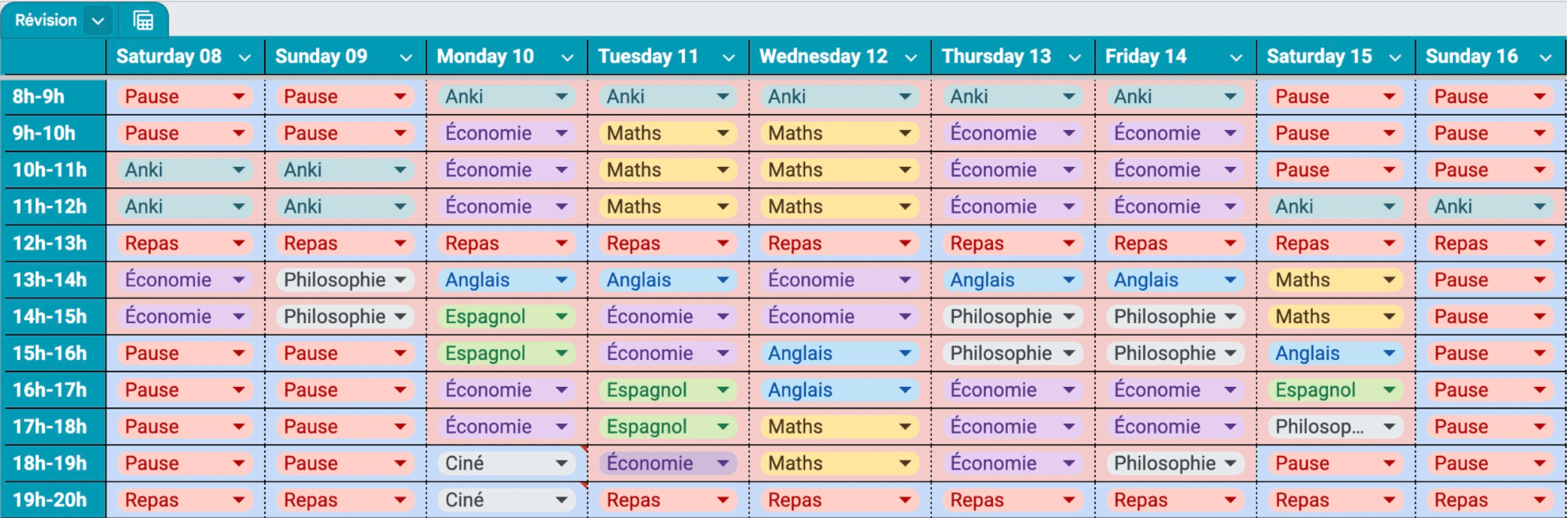
Excel permet de concevoir un emploi du temps interactif : chaque jour de la semaine dans une colonne, chaque créneau horaire dans une ligne. L’objectif est de réussir à bien répartir ses tâches afin d’optimiser son temps au mieux. Il peut être intéressant de colorer les matières pour visualiser l’équilibre du travail !
Voilà un exemple réalisé sur Sheets (équivalent excel sur google pour ceux qui ne veulent pas payer l’abonnement microsoft !) afin de planifier une semaine de révision/travail pendant les vacances par exemple !
B. Construire une to-do list automatisée
Plutôt que de griffonner une liste sur papier, Excel permet plusieurs choses. Tout d’abord créer des cases à cocher pour cocher les tâches accomplies et rendre plus interactives et satisfaisantes les to do list. A ces mêmes tâches, on peut associer des dates limites avec des alertes colorées : plus la case est rouge, plus la deadline approche par exemple ! Et ainsi, on peut finalement trier automatiquement par ordre de priorité grâce à des filtres. En voilà un exemple visuel et les formules à entrer !

Colonne 1 : mettre une liste déroulante avec toutes les matières possibles
Colonne 3 : mettre un chips intelligente : note pour toujours savoir où vous en être de votre tâche
Colonne 4 : entrer la formule = E2-AUJOURDHUI() pour savoir combien de jour il vous reste pour réaliser la tâche, et l’étirer jusqu’à la fin de votre tableau (E2 étant la case de la deadline, ici le 09/10/2025 dans l’exemple)
Colonne 5 : entrer la date de la deadline et s’assurer que le format de la cellule est le format Nombre : date
Vous pouvez aussi très bien ajouter une colonne avec le temps estimé, ou des notes quant à la tâche à réaliser !
II. Excel au service de la mémoire : apprendre, réviser, retenir
A. Créer un “répertoire de connaissances”
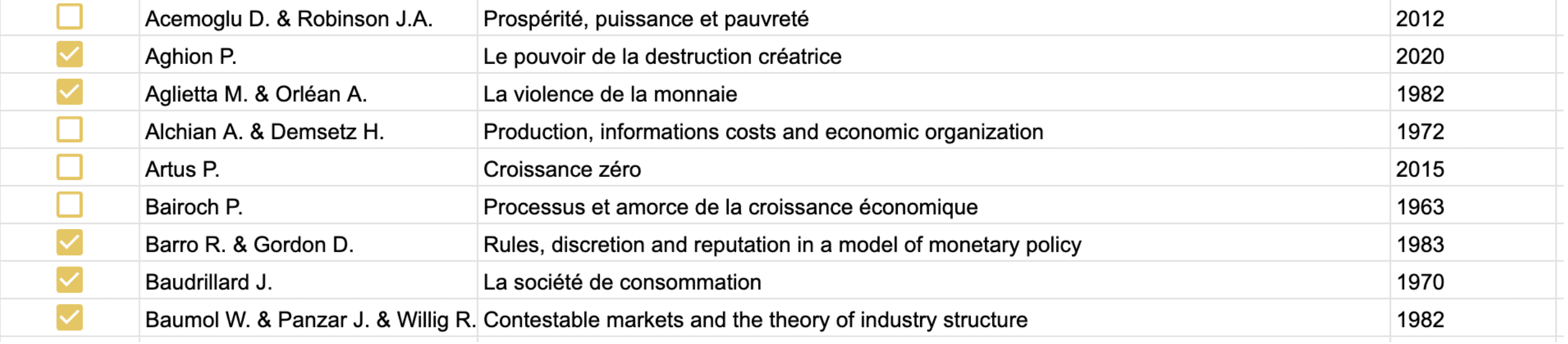
Excel peut devenir une base de données intellectuelle très pratique pour les révisions un peu bêtes et méchantes, du genre auteurs et citations, livre, date… Avec le système de case à cocher que propose excel évoqué plus tôt, vous pouvez véritablement suivre votre apprentissage et avoir un répertoire exhaustif des connaissances à maîtriser absolument pour les concours. Voilà un exemple dans le cas des auteurs en ESH :
Vous pouvez aussi mettre la même chose en place pour suivre vos révisions, notamment en mathématiques ! Pour cela, je ne peux que vous conseiller le répertoire d’annales Major prépa auquel vous pouvez ajouter plusieurs choses :
d’abord, une case à cocher pour savoir lesquelles vous avez réalisées (à force d’en faire vous allez vite vous perdre !)
et peut être une chips intelligente note pour vous auto évaluer et savoir quelles annales il serait intéressant de refaire si vous avez eu des difficultés !
Lien vers le :








Cet article vous concerne ? Parlons-en 15 minutes.
On analyse la situation de l'élève et on vous dit franchement où il peut viser. Gratuit · Sans engagement · 7j/7